
Microsoft udostępnił darmowe narzędzie Windows 7 USB/DVD Download Tool pozwalające na konfigurację systemu operacyjnego bez płyty instalacyjnej. Za jego pomocą można przygotować bootowalny napęd USB zawierający pliki instalacyjne Windows 7.
Koncern oferuje w sklepie Microsoft Store zakup systemu w formie Download. Pobrany obraz ISO można nagrać na płycie DVD lub przy pomocy narzędzia Windows 7 USB/DVD Download Tool umieścić na pamięci USB, np. pendrive. Cała operacja tworzenia bootowalnego dysku przebiega automatycznie. Po uruchomieniu narzędzia należy wskazać plik ISO z dysku, a następnie wybrać czy system ma być umieszczony na pamięci USB czy krążku DVD. W przypadku wyboru pamięci USB pendrive zostanie sformatowany i przygotowany do instalacji systemu.
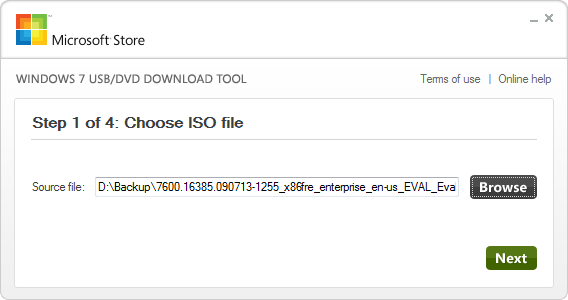
Krok 1: Wybór pliku ISO
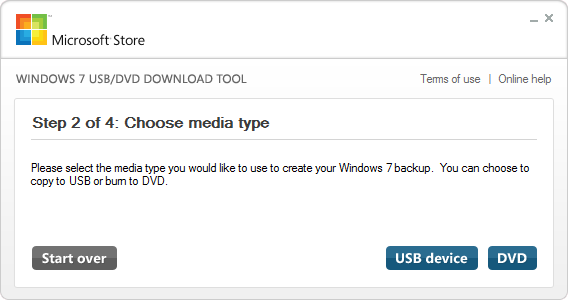
Krok 2: Wybór rodzaju pamięci (w przypadku pendrive należy wybrać USB device)
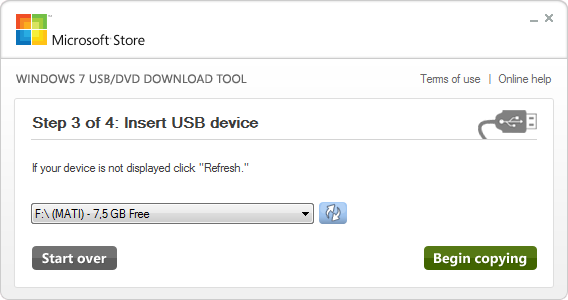
Krok 3: Wybór pamięci USB
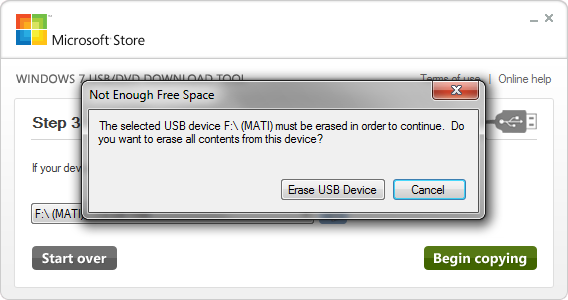
Ostrzeżenie o wymazaniu danych (potwierdzamy wybierając Erase USB Device)
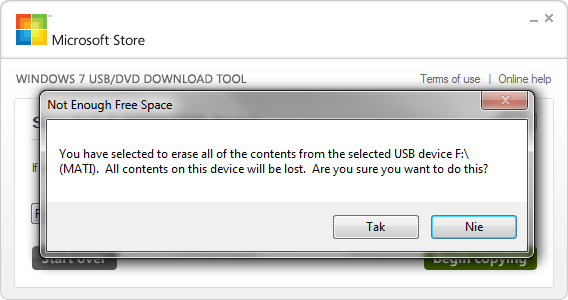
Potwierdzenie wymazania danych (potwierdzamy wybierając Tak)
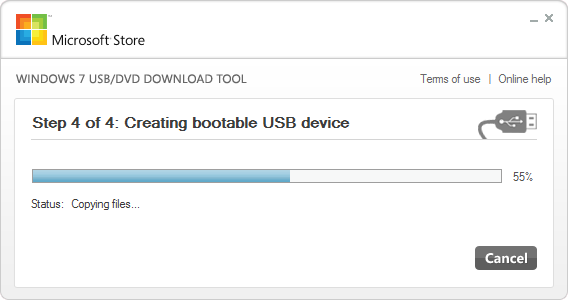
Kopiowanie plików instalatora na pamięć USB
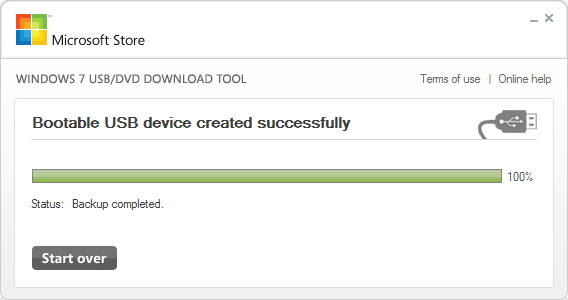
Bootowalny napęd USB gotowy
Tak przygotowany instalator może z powodzeniem posłużyć do instalacji systemu na netbookach i notebookach które nie posiadają napędu optycznego pod warunkiem, że obsługują bootowanie ze złącza USB. Narzędzie zajmuje niespełna 1 MB i pracuje pod Windows XP SP2, Windows Vista, oraz Windows 7 (32-bit i 64-bit). Pamięć USB musi posiadać minimum 4GB wolnej przestrzeni.
Narzędzie Windows 7 USB/DVD Download Tool dostępne jest do pobrania z tej lokalizacji.
Parę spostrzeżeń odnośnie instalacji windows 7 z pendriva.
Po długich poszukiwaniach znalazłem rewelacyjny program do pobrania z:
http://www.instalki.pl/programy/download/Windows/narzedzia_dyskowe/RMPrepUSB.htmlhttp://img843.imageshack.us/img843/4568/15383779.pngPosiada funkncje ,których innym brak.
A)
Formatowanie w NTFS
Wszystkie inne formatują tylko w fat32.
Miałem nietypowy obraz windowsa 7 ,w którym pojedynczy plik miał ponad 4GB ,a więc system fat32 go nie obsłuży(nie umieści na penie)
B)
Wybór Srodowiska bootowania-syslinux , bartpe
Można instalować windows 7 oraz XP z pena wybierająć odpoweidnią opcję w programie
C)
Genialna opcja wyboru /BOOT/
umożliwia spreparowanie pendriva lub kartę pamieci do takiej postaci,że płyta główna w trybie dos widzi go jak dysk twardy HDD lub FDD i ZIP
Jest to przydatne ,kiedy pł.gł. często nie „widzi” pena spod dosu .
Program RMPrepUSB jest darmowy i portable nie znam równie dobrego z takimi możliwościami,a jednocześnie prosty w obsłudze.
Jeszcze parę wskazówek.
Programem Ultraiso watro sprawdzić czy nasz obraz jest poprawny czyli bootowalny.
Korzystniej jest zamontować obraz iso naszego windowsa w wirtualnym napędzie i z tej lokalizacji kopiować na pena (oczywiście z wykorzystaniem
RMPrepUSB).
W ten sposób gwarantowane powodzenie całej operacji.
jan Pisze:
30 czerwca 2010 o 13:48
„Pamięć USB musi posiadać minimum 4GB wolnej przestrzeni.” To nie jest prawdą napewno wystarczy pendrive o trochę mniejszej pojemności np popularne 3.9…
Znajdź mi pena 3,9GB w sklepie…
Coolin Pisze:
20 czerwca 2010 o 00:44
Kurcze u mnie wywala błąd po wybraniu obrazu „The selected file is not valid ISO file. Please select a valid ISO file and try again.” Co jest nie tak obraz ma rozszerzenie ISO
Pobierz UltraISO i w plik własciwosci zaznacz UDF i zapisz 😀
to nie zależ czy pirat czy orginał bo o legalnosci systemu stanowi klucz seryjny
Proszę o pomoc mi zatrzymuje się na 99 %
http://zapodaj.net/08ee2cc03365.jpg.htmlniestety, mi sie nie udalo… co prawda zrobil mi pendrive’a instalacyjnego windy 7 (pod XP wszystko robilem), ale juz instalka win 7 nie ruszyla w ogole przy ustawieniu na bootowanie z pena. pliki na penie wygladaja jakby kopia 1:1 z tym, co jest w obrazie iso instalki, nawet etykieta pena nie zostala w ogole zmieniona, wiec jesli to by zadzialalo, to by pewnie zadzialalo na zywca skopiowanie wszystkich plikow z iso, ale nie dziala… probowalem tez programem ultraiso ruszyc, ale jakis koszmar sie dzieje – nagrywa na pena (system NTFS na penie) wszystko, ale pozniej zmienia go na FAT32 – wszystko ladnie pieknie, gdy nie ma plikow powyzej 4 GB, bo jesli juz sa (a taka chce instalke na penie) to totalna lipa i ultraiso nieprzydatne… ktos ma jakas pomysl na zrobienie bootowalnego pena windy 7 pod winda XP, przy conajmniej jednym pliku powyzej 4 GB, ktory by dzialal w 100%?
Windows 7 tez sie nie da tym zainstalowac. Pisze ze nie może znaleśc sterownikó do do stacji dydków CD/DVD w notebuku s którym nie ma napędu CD ani DVD.
Typowy produkt mikrosoftu, jest ale i tak do niczego się nie nadaje.
Program moze i ciekawy, ale nie instaluje sie na WindowsXp – trzeba pobrac jakis dodatek oprocz Net Frameworka, ktory oczywiscie jest nie kompatybilny z moim XP. Ogolnie nie polecam, szybciej bedzie z UltraISO lub poprzez cmd.
Czekam na nowe oprogramowanie zainstalowanie?
Marcin czekam na zainstalowanie nowego oprogramowania
Jak dla mnie super dla takich jak ja bardzo sie przyda.
Nie kazdy umie pisać komendy, a poza tym to jest o wiele łatwiejsze i jest większa szansa że zadziała.
Skad mam pobra ten orginalny plik iso carol ss
Zal sie zobaczy czy to dziala bo z plyty nie moge zainstalowac nie wiem czemu a juz wieloma programami i sposobami probowalem
Czy jesli chce zrobic obraz na dysku przenosnym bedzie on formatowany i utrace z niego inne dane tam zawarte? i czy w ogole mozna dysk taki zastosowac jako nosnik windowsa do instalacji?
z kądowni – nauczcie się poprawnie posługiwać polszczyzną bo już mi witki opadają 😐
Coolin, tak ci pisze, bo pewnie masz piracki obraz płyty 😉 Ja ściągnąłem oryginalne ISO ze sklepu microsoftu i śmiga bez problemów 😉
„Pamięć USB musi posiadać minimum 4GB wolnej przestrzeni.” To nie jest prawdą napewno wystarczy pendrive o trochę mniejszej pojemności np popularne 3.9…
Kurcze u mnie wywala błąd po wybraniu obrazu „The selected file is not valid ISO file. Please select a valid ISO file and try again.” Co jest nie tak obraz ma rozszerzenie ISO
Świetny programik.Wczoraj pobrałem z podanej strony bez żadnego problemu i zainstalowałem na Win 7(oryginał).
Na Win XP też pobrałem,ale do instalacji potrzebna jest mała aplikacja(Image Mastering API v2.0) umożliwiająca aplikacjom korzystającym z usługi IMAPIv2 przygotowanie i nagrywanie obrazów na optycznych nośnikach magazynowania CD i DVD.Aplikację można pobrać ze strony Microsoft(po uprzednim sprawdzeniu legalności oprogramowania).Aplikacja musi być w wersji językowej zgodnej z zainstalowanym systemem operacyjnym(inaczej się nie zainstaluje).
Tylko z kąd to sciągnąć
Program jest naprawdę wygodny, polecam.
Jak nie można jak jest..
program już jest zdjęty ze stron MS, ponieważ został użyty w nim kod z innego programu objętego licencja GPL – co wymagało, by ten tool byłwydany na GPL. MS wolał zdjąć aplikację ze sklepu niż wydać go na licencji GPL.
albo zwyczajnie otworzyc obraz w poweriso ultraiso czy co tam ktos uzywa i na zywca przekopiowac pliki (pnedrive musi miec format NTFS) 😉
a nie mozna bo na XP nie dziala ;]
a mozna i tak:
uruchamiamy cmd
diskpart
select disk 1
clean
create partition primary
select partition 1
active
format fs=fat32
assign
exit
xcopy d:\*.* /s/e/f e:\
i smiga rowniez